Cara Membuat Video Conference Lebih Praktis dari Laptop Sendiri
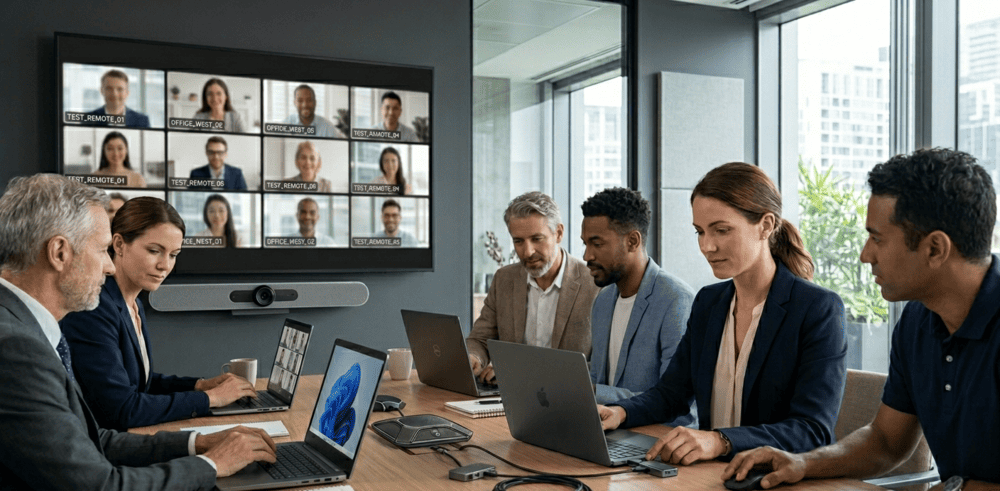
Video conference dari laptop sendiri dapat dibuat lebih praktis dengan menghubungkan laptop pengguna ke kamera, mikrofon, speaker, dan layar ruang meeting melalui sistem BYOM yang mudah digunakan.
Dalam banyak ruang meeting, kendala sering muncul ketika pengguna harus memakai komputer khusus yang belum tentu memiliki akun, aplikasi, atau file yang dibutuhkan. Akibatnya, waktu sebelum meeting bisa habis untuk login, mengirim materi, atau mengatur ulang perangkat.
Video conference dapat dibuat lebih praktis apabila peserta diperbolehkan menggunakan laptop sendiri sekaligus memanfaatkan kamera, mikrofon, speaker, dan layar yang tersedia di ruang meeting. Sistem BYOM membantu menghubungkan perangkat pribadi pengguna dengan fasilitas ruangan sehingga meeting dapat dimulai tanpa memindahkan akun, file, atau aplikasi ke komputer lain.
Artikel ini membahas cara memudahkan karyawan dan tamu menjalankan video conference dari laptop sendiri dengan sistem BYOM, termasuk penggunaan Grastron WU-10 untuk mendukung koneksi ke perangkat ruang meeting perusahaan.
Mengapa Banyak Pengguna Lebih Nyaman Meeting dari Laptop Sendiri?
Pengguna lebih nyaman memakai laptop sendiri karena akun meeting, materi presentasi, aplikasi, serta file pekerjaan sudah tersedia di perangkat tersebut. Mereka tidak perlu memindahkan data atau masuk kembali ke akun pada komputer ruang meeting.
Beberapa alasan penggunaan laptop sendiri lebih praktis antara lain:
- Aplikasi meeting sudah terpasang dan siap digunakan.
- Akun perusahaan sudah aktif pada laptop pengguna.
- Materi presentasi tersimpan di perangkat yang sama.
- Pengguna tidak perlu mengirim file ke komputer ruang meeting.
- Pengaturan keamanan perusahaan tetap digunakan.
- Presenter lebih familiar dengan perangkatnya sendiri.
- Tamu dapat menggunakan aplikasi meeting pilihannya.
Komputer khusus di ruang meeting belum tentu membuat proses rapat lebih cepat. Apabila pengguna harus masuk ke akun, mengunduh materi, atau menyesuaikan aplikasi terlebih dahulu, waktu persiapan justru dapat menjadi lebih panjang.
Masalah yang Sering Terjadi Saat Mengandalkan Komputer Ruang Meeting
Pada beberapa perusahaan, komputer ruang meeting dipakai oleh banyak divisi, tamu, trainer, atau manajemen yang sering menjadi hambatan apabila akun, aplikasi, atau file yang dibutuhkan belum tersedia. Selain itu, pengguna juga dapat mengalami kesulitan ketika komputer digunakan bergantian oleh banyak orang dengan kebutuhan yang berbeda.
Masalah yang umum terjadi antara lain:
- Pengguna lupa kata sandi akun meeting.
- Aplikasi yang dibutuhkan belum terpasang.
- Versi aplikasi belum diperbarui.
- Materi harus dikirim atau disalin terlebih dahulu.
- File presentasi berubah format saat dibuka di perangkat lain.
- Akun pengguna sebelumnya masih aktif.
- Pengaturan kamera dan mikrofon berubah setelah dipakai orang lain.
- Tamu tidak memiliki akses untuk memasang aplikasi.
Satu komputer yang digunakan bersama juga perlu dikelola dari sisi keamanan. Pengguna harus memastikan akun telah keluar, file sementara sudah dihapus, dan informasi rapat tidak tertinggal setelah meeting selesai.
Sistem BYOM Membantu Menghubungkan Laptop dengan Perangkat Ruangan
Sistem BYOM memudahkan pengguna menjalankan meeting dari laptop sendiri sekaligus menggunakan perangkat audiovisual yang tersedia di dalam ruangan. Dengan cara ini, laptop menjadi pusat kendali meeting, sedangkan kamera, mikrofon, speaker, dan layar ruangan tetap dimanfaatkan sehingga dapat membantu ruang meeting menjadi lebih fleksibel.
Pengguna tidak harus memindahkan seluruh kebutuhan meeting ke komputer lain, tetapi tetap bisa menggunakan perangkat ruang meeting yang lebih sesuai untuk komunikasi bersama, diantaranya:
- Kamera video conference.
- Mikrofon ruang meeting.
- Speaker atau perangkat audio.
- Layar presentasi.
- Proyektor.
- Perangkat berbagi tampilan.
Alur sederhananya dapat berjalan seperti ini:
- Pengguna membawa laptop ke ruang meeting.
- Laptop terhubung dengan sistem BYOM.
- Pengguna membuka aplikasi meeting yang biasa digunakan.
- Kamera, mikrofon, speaker, dan layar ruangan dipilih sebagai perangkat meeting.
- Meeting dijalankan langsung dari laptop pengguna.
Dengan alur tersebut, pengguna tetap memakai aplikasi dan akun yang sudah tersedia di laptopnya. Di sisi lain, peserta di dalam ruangan tetap mendapatkan kualitas tampilan, suara, dan kamera yang lebih sesuai untuk meeting bersama.
Gunakan Grastron WU-10 untuk Mendukung Meeting dari Laptop Pengguna
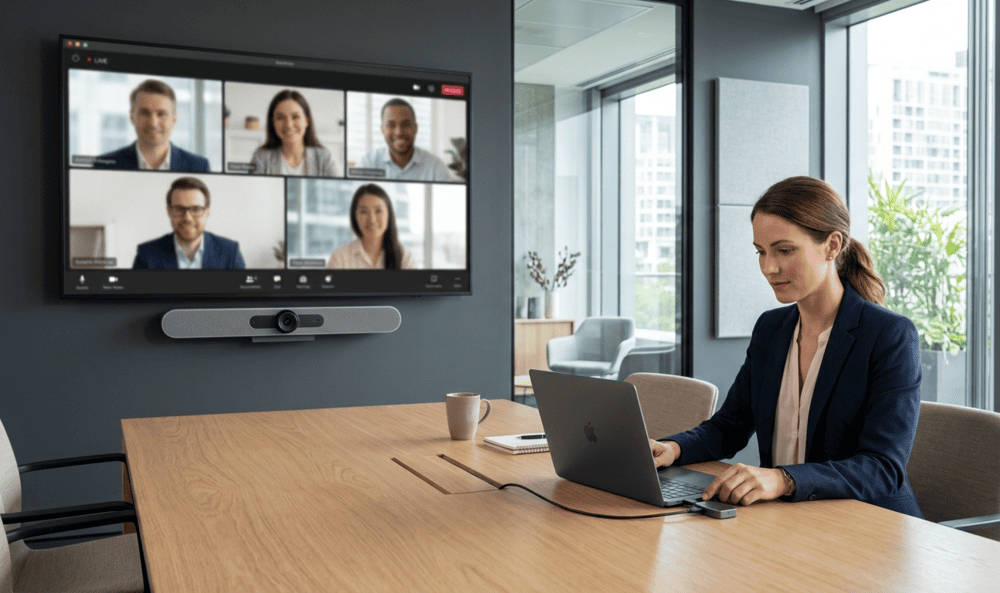
Grastron WU-10 dapat digunakan untuk mendukung sistem BYOM secara wireless di ruang meeting. Solusi ini membantu pengguna menjalankan aplikasi video conference dari laptop sendiri sekaligus memanfaatkan fasilitas audiovisual yang telah tersedia di dalam ruangan.
Situasi penggunaan yang relevan antara lain:
- Karyawan ingin menggunakan akun meeting dari laptop kantor.
- Tamu membawa laptop dan aplikasi meeting sendiri.
- Perusahaan menggunakan lebih dari satu platform video conference.
- Materi presentasi tidak ingin dipindahkan ke perangkat lain.
- Ruang meeting digunakan oleh banyak divisi.
- Pengguna perlu bergantian menjadi presenter.
- Tim ingin mengurangi kabel yang terhubung langsung ke laptop.
Sistem BYOM cocok untuk perusahaan yang tidak ingin ruang meeting bergantung pada satu platform saja. Pengguna dapat menjalankan aplikasi yang dibutuhkan dari laptop masing-masing, selama sistem serta perangkat ruangan mendukung penggunaannya.
Sesuaikan Sistem dengan Kebiasaan Meeting Perusahaan
Sebelum menggunakan sistem BYOM, perusahaan perlu mengetahui bagaimana ruang meeting digunakan sehari-hari. Sistem untuk rapat internal rutin dapat memiliki kebutuhan berbeda dari ruang yang sering digunakan untuk meeting klien, pelatihan, atau wawancara jarak jauh.
Gunakan tabel berikut sebagai panduan awal:
|
Kegiatan di Ruang Meeting |
Kebutuhan Utama |
|
Rapat internal |
Koneksi cepat dan mudah digunakan |
|
Presentasi klien |
Materi dan video conference berjalan dari laptop presenter |
|
Wawancara online |
Kamera dan mikrofon dapat dipilih dengan mudah |
|
Meeting dengan kantor cabang |
Audio dan video stabil selama diskusi |
|
Pelatihan hybrid |
Materi dan peserta online dapat dipantau |
|
Meeting dengan tamu |
Tidak membutuhkan pengaturan akun yang rumit |
|
Pergantian presenter |
Laptop berikutnya dapat terhubung tanpa jeda panjang |
Periksa Laptop dan Aplikasi yang Paling Sering Digunakan
Sistem perlu diuji menggunakan laptop dan aplikasi yang benar-benar digunakan oleh karyawan. Jangan hanya melakukan pengujian dengan satu jenis perangkat karena tamu atau divisi lain dapat membawa laptop dengan sistem yang berbeda.
Hal yang perlu diperiksa antara lain:
- Sistem operasi laptop yang digunakan.
- Jenis aplikasi video conference.
- Kebijakan keamanan perangkat perusahaan.
- Jenis port yang tersedia pada laptop.
- Kemampuan pengguna memilih kamera dan mikrofon.
- Kestabilan koneksi jaringan.
- Kebutuhan akses bagi laptop tamu.
1. Uji Aplikasi Meeting yang Digunakan Perusahaan
Aplikasi meeting yang digunakan perusahaan perlu diuji langsung di ruang meeting. Tujuannya agar pengguna tahu apakah kamera, mikrofon, speaker, dan layar dapat dipilih dengan mudah melalui aplikasi tersebut.
Gunakan aplikasi yang memang sering dipakai, misalnya untuk:
- Rapat internal.
- Meeting dengan klien.
- Wawancara calon karyawan.
- Pelatihan jarak jauh.
- Komunikasi dengan kantor cabang.
Jangan berasumsi seluruh aplikasi memiliki cara pengaturan kamera, mikrofon, dan speaker yang sama. Setiap aplikasi dapat memiliki tampilan menu dan alur pemilihan perangkat yang berbeda.
2. Perhatikan Laptop Milik Tamu
Tamu sering datang dengan jenis laptop, sistem operasi, dan kebijakan keamanan yang berbeda-beda, sehingga perusahaan perlu menyediakan petunjuk yang sederhana agar mereka dapat terhubung dengan mudah tanpa harus membuka pengaturan yang rumit.
Hal ini menjadi semakin penting pada ruang meeting yang kerap digunakan untuk menerima klien, vendor, trainer, maupun mitra bisnis, karena variasi perangkat yang digunakan dapat menyebabkan keterlambatan meeting jika laptop tamu tidak dapat langsung terhubung dengan perangkat yang tersedia di ruangan.
Pastikan Kamera, Mikrofon, dan Speaker Mudah Dipilih
Setelah laptop terhubung, pengguna perlu memastikan aplikasi meeting menggunakan kamera, mikrofon, dan speaker milik ruang meeting. Pengaturan yang tidak jelas dapat membuat suara tetap keluar dari laptop atau kamera ruangan tidak digunakan.
Gunakan checklist sebelum meeting dimulai:
- Pilih kamera ruang meeting pada aplikasi.
- Pilih mikrofon ruangan sebagai sumber suara.
- Pilih speaker ruangan untuk suara peserta online.
- Periksa tampilan kamera sebelum peserta masuk.
- Uji suara dari tempat duduk paling jauh.
- Pastikan mikrofon laptop tidak aktif bersamaan.
- Periksa apakah suara menimbulkan gema.
Dua mikrofon atau speaker yang aktif bersamaan dapat menyebabkan gema dan suara berulang. Oleh karena itu, pengguna perlu mengetahui perangkat mana yang harus dipilih dalam aplikasi meeting.
Buat Petunjuk Penggunaan yang Dapat Dibaca dalam Satu Menit
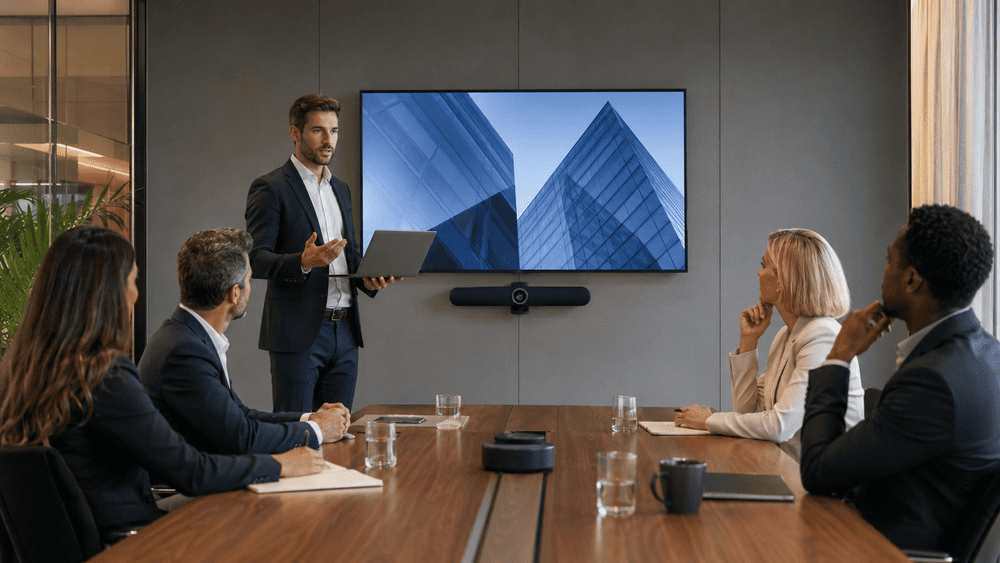
Petunjuk penggunaan sebaiknya disusun secara ringkas dan mudah dipahami agar pengguna dapat langsung memulai meeting tanpa harus membaca panduan yang panjang. Fokuskan instruksi pada langkah-langkah utama yang benar-benar dilakukan sebelum rapat dimulai, seperti menghubungkan laptop serta memilih perangkat audio dan video yang akan digunakan, sehingga informasi lebih relevan dan tidak terasa terlalu teknis. Contoh isi petunjuknya antara lain:
- Hubungkan laptop dengan sistem ruang meeting.
- Buka aplikasi video conference.
- Pilih kamera ruang meeting.
- Pilih mikrofon dan speaker ruangan.
- Tampilkan materi ke layar.
- Lakukan tes suara singkat.
- Mulai meeting.
Tempat meletakkan petunjuk dapat disesuaikan dengan kebutuhan ruang meeting, misalnya di atas meja ruang meeting, di dekat layar, pada layar pembuka sebelum meeting, dalam bentuk kode QR, atau pada folder digital bersama.
Jangan membuat petunjuk berdasarkan sudut pandang teknisi. Buat berdasarkan urutan tindakan pengguna sejak membuka laptop hingga meeting dimulai.
Lakukan Uji Meeting dengan Pengguna dari Luar Tim IT
Sistem dapat dianggap mudah digunakan apabila karyawan dari divisi lain mampu memulai meeting tanpa bantuan teknisi, sehingga pengujian oleh tim IT saja belum cukup karena mereka lebih terbiasa memahami koneksi dan pengaturan perangkat. Dengan melibatkan pengguna umum dalam uji coba, perusahaan dapat menemukan kendala yang mungkin tidak terlihat oleh tim teknis, seperti nama perangkat yang membingungkan, instruksi yang kurang jelas, atau alur pemilihan kamera yang terlalu panjang. Berikut checklist simulasi yang dapat dilakukan:
- Minta pengguna membawa laptopnya sendiri.
- Jangan berikan penjelasan sebelum pengujian.
- Minta pengguna menghubungkan laptop.
- Jalankan aplikasi meeting yang biasa dipakai.
- Pilih kamera, mikrofon, dan speaker ruangan.
- Tampilkan materi ke layar.
- Undang satu peserta secara online.
- Uji suara dari beberapa tempat duduk.
- Catat tahapan yang membuat pengguna bingung.
- Perbaiki petunjuk berdasarkan hasil pengujian.
Gunakan aturan “meeting siap dalam lima menit”. Hitung waktu sejak pengguna membuka laptop hingga peserta online dapat melihat dan mendengar isi ruangan.
Apabila proses melebihi lima menit, cari bagian yang paling banyak menghabiskan waktu, seperti:
- Menghubungkan perangkat.
- Memilih kamera.
- Mengatur mikrofon.
- Menampilkan materi.
- Meminta bantuan teknisi.
Hindari Kesalahan yang Membuat Sistem BYOM Terasa Rumit
Sistem BYOM tetap terasa rumit apabila pengguna tidak memahami urutan koneksi atau perangkat ruangan tidak diberi nama yang jelas. Karena itu, pengaturan perlu dibuat konsisten dan mudah dikenali agar pengguna dapat langsung memahami alur penggunaan tanpa kebingungan. Kesalahan sering muncul bukan karena teknologinya kurang mendukung, tetapi karena alur penggunaan tidak dijelaskan dengan baik. Jika pengguna harus menebak perangkat mana yang harus dipilih, proses meeting tetap terasa lambat. Oleh karena itu, ada beberapa kesalahan yang perlu dihindari, antara lain:
- Nama kamera dan mikrofon sulit dikenali.
- Petunjuk penggunaan terlalu teknis.
- Tidak pernah menguji laptop tamu.
- Mengaktifkan mikrofon laptop dan ruangan bersamaan.
- Tidak menyediakan akses jaringan untuk tamu.
- Membiarkan pengguna mengubah pengaturan tanpa panduan.
- Tidak melakukan pengecekan rutin.
- Menganggap semua aplikasi meeting memiliki pengaturan yang sama.
Nama perangkat dapat dibuat berdasarkan ruangan, misalnya “Kamera Ruang Meeting Utama” atau “Speaker Ruang Direksi”. Penamaan yang jelas membantu pengguna memilih perangkat yang benar tanpa mencoba satu per satu.
Selain itu, perusahaan perlu melakukan pengecekan rutin. Ruang meeting yang digunakan setiap hari dapat mengalami perubahan pengaturan setelah dipakai banyak pengguna.
Checklist Sebelum Menggunakan Sistem BYOM
Sebelum sistem digunakan secara rutin, perusahaan perlu memastikan laptop, aplikasi meeting, perangkat ruangan, dan akses jaringan dapat bekerja bersama. Pemeriksaan ini membantu mengurangi kendala ketika meeting penting berlangsung.
Gunakan checklist berikut:
- Aplikasi video conference apa yang paling sering digunakan?
- Apakah karyawan menggunakan laptop perusahaan atau pribadi?
- Apakah tamu sering membawa laptop sendiri?
- Apakah kamera, mikrofon, dan speaker sudah tersedia?
- Apakah perangkat mudah dikenali di dalam aplikasi?
- Apakah jaringan tamu sudah disiapkan?
- Apakah pengguna dapat menghubungkan laptop tanpa teknisi?
- Apakah pergantian presenter dapat dilakukan dengan cepat?
- Apakah petunjuk penggunaan sudah tersedia?
- Apakah sistem sudah diuji oleh pengguna dari luar tim IT?
FAQ Seputar Video Conference dari Laptop Sendiri
Berikut beberapa pertanyaan yang sering muncul sebelum perusahaan menggunakan sistem BYOM untuk menjalankan video conference dari laptop pengguna.
1. Apa yang dimaksud dengan menggunakan laptop sendiri untuk meeting?
Pengguna menjalankan aplikasi video conference dari laptop miliknya, tetapi tetap menggunakan kamera, mikrofon, speaker, dan layar yang tersedia di ruang meeting.
2. Apakah pengguna harus memindahkan file presentasi?
Tidak. Materi dapat dibuka langsung dari laptop pengguna sehingga file tidak perlu dipindahkan ke komputer ruang meeting.
3. Apakah sistem BYOM hanya untuk karyawan?
Tidak. Sistem juga dapat membantu tamu, klien, trainer, atau mitra bisnis yang membawa laptop dan aplikasi meeting sendiri.
4. Apakah perusahaan masih membutuhkan komputer khusus di ruang meeting?
Tergantung kebutuhan perusahaan. Sistem BYOM dapat mengurangi ketergantungan pada komputer khusus, tetapi beberapa ruangan mungkin tetap menyediakannya sebagai pilihan tambahan.
5. Apakah semua aplikasi video conference dapat digunakan?
Kesesuaiannya perlu diperiksa berdasarkan sistem, laptop, aplikasi, dan perangkat audiovisual yang digunakan. Karena itu, pengujian perlu dilakukan sebelum penggunaan rutin.
6. Mengapa mikrofon laptop sebaiknya tidak aktif bersama mikrofon ruangan?
Penggunaan dua mikrofon secara bersamaan dapat menyebabkan gema, suara berulang, atau kualitas audio yang kurang jelas.
Kesimpulan: Biarkan Pengguna Menjalankan Meeting dari Perangkat yang Sudah Dikenal
Menggunakan laptop sendiri dapat membuat video conference lebih praktis karena akun, aplikasi, dan materi sudah tersedia dalam satu perangkat. Dengan dukungan sistem BYOM seperti Grastron WU-10, pengguna dapat menjalankan meeting dari laptop sekaligus memanfaatkan kamera, mikrofon, speaker, dan layar di ruang meeting.
Jika ruang meeting sering digunakan oleh banyak divisi, tamu, atau presenter bergantian, sistem BYOM dapat membantu mengurangi ketergantungan pada komputer khusus. Jika masalah utama sering muncul pada akun, file, aplikasi, atau pemilihan perangkat, perusahaan perlu menyederhanakan alur penggunaan laptop di ruang meeting.
Langkah yang dapat langsung dilakukan adalah:
- Catat aplikasi meeting yang digunakan perusahaan.
- Periksa jenis laptop milik karyawan dan tamu.
- Pastikan kamera, mikrofon, speaker, dan layar siap digunakan.
- Uji pemilihan perangkat melalui aplikasi meeting.
- Buat petunjuk penggunaan yang singkat.
- Lakukan simulasi bersama pengguna dari luar tim IT.
- Catat kendala sebelum sistem digunakan untuk meeting penting.
Solusi BYOM untuk Video Conference yang Lebih Fleksibel
Jika perusahaan ingin meeting lebih praktis tanpa harus bergantung pada satu komputer ruang meeting, Grastron WU-10 Wireless BYOM System dapat menjadi solusi yang tepat. Dengan sistem ini, pengguna dapat menjalankan video conference dari laptop sendiri sambil tetap memanfaatkan kamera, mikrofon, speaker, dan layar yang tersedia di ruangan. PT Bolamas Indah Nusantara dapat membantu perusahaan menyesuaikan solusi BYOM sesuai kebutuhan ruang meeting dan pola penggunaan harian.
PT. BOLAMAS INDAH NUSANTARA
Address:
INTILAND TOWER OFFICE SUITES LEVEL 3
Jl. Panglima Sudirman Kav 101-103, Surabaya Pusat 60271 - Indonesia
Email:
info@bolamas.net
bolamas@indo.net.id